

Webテスト(SPI、玉手箱、TG-WEB、GAB/CABなど)を受ける際、「検索や別アプリを使うとバレるか?」と不安になる人も多いですが、外部の助けを借りることはほとんどのテストで規約違反です。SPIの場合、リクルートマネジメントソリューションズが不正行為の禁止を明記しており、不正が発覚すれば処分対象となることもあります。テストの監視方法が異なるため、正攻法で安全に点を伸ばす方法を知っておくことが重要です。
1. Webテスト 複数ウィンドウはバレるのか
Webテストでは受験環境の監視体制が強化されています。
1-1. テスト環境の監視方法
SPIをはじめとするWebテストは、監視方法がテストごとに異なります。例えば、オンライン会場ではカメラと画面共有で監視され、不正行為が発覚すれば受検が中断され、企業と連携して処分されることもあります。自宅受験の場合も、不正行為の禁止確認や操作ログ取得が行われています。
1-2. 複数ウィンドウ操作がバレるケース
専用ブラウザやセキュアブラウザ型のテストでは、複数ウィンドウやアプリを使うことが禁止されており、技術的にそれを監視する仕組みが導入されています。例えば、Pearson VUEのOnVUEでは、「1画面のみ」と明記されており、就活テストでも同様の監視体制が採用されています。
1-3. 「バレる」以前に押さえるべき観点
最も重要なのは、不正行為に関する規約を守ることです。SPIでは、テスト中の不正行為が発覚すると受検が中断され、企業に報告されます。Webテストの不正は社会的にも厳しく扱われることが増えているため、ルールに従って受験することが不可欠です。
1-4. LognaviでWebテスト対策を強化し、不正行為なしで突破しよう
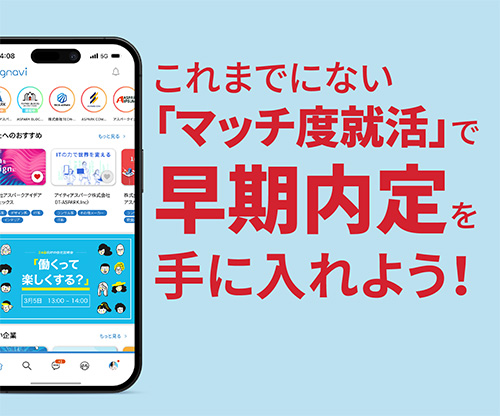
Webテストでは監視体制が強化されており、不正行為が発覚すると選考に大きな影響を与えます。Lognavi(ログナビ)を活用すれば、不正行為に頼らず、正当な方法でしっかりとWebテスト対策を進めることができます。以下のポイントを押さえて、安心してテストに臨みましょう!
・ SPI対策を徹底的に行う
Lognaviでは、SPIに特化した問題演習を通じて、数的処理や論理力など、テストで必要なスキルを効率よく強化できます。
・ 自己分析で得意分野を把握
Lognaviの適性診断で、自分の強みや弱点を明確化し、Webテストの準備に役立てることができます。得意な分野を伸ばし、苦手な分野は重点的に練習!
・ Webテスト形式の問題演習
実際のWebテストと同じ形式の問題演習ができ、テスト本番に向けた準備が整います。練習することで、緊張せずに本番に臨めます。
・ スカウト機能で選択肢を広げる
Lognaviでは、テスト後に企業からスカウトが届く機能もあり、選考の幅を広げて自分に合った企業にアプローチするチャンスも増えます。
不正行為に頼らず、Lognaviでしっかりと実力をつけて、Webテストを突破しましょう!
2. Webテストでエクセル開きながら解くのは規約上NGか
エクセルやメモソフトを併用して解く行為は、多くのWebテスト規約では明確に禁止されています。
2-1. 規約での明記例
「エクセル(表計算)を開きながら解く」行為は、テストによって扱いが分かれ得ますが、少なくとも監督型/セキュアブラウザ型では“ほぼNG”と考えるのが安全です。根拠は、一次情報として「他アプリを閉じる」「他アプリを起動しない」ことが要件・禁止事項に入っている例が複数あるからです。
・OnVUEのオンライン試験要件では「OnVUE以外のアプリケーションを閉じられること」が要件として明記されています(=他アプリ併用を前提にしていません)。
・同じくOnVUEのガイドでは、システムテストで「閉じる必要があるアプリ」が示され、それらを終了する手順が説明されています。
・久留米市のSPI3オンライン会場案内でも「検査実施に不要なソフトウェアやプログラム等を起動、利用する」ことが検査中の禁止行為として挙げられています。
これらは「エクセル」という名称をピンポイントで挙げてはいませんが、エクセルは通常“検査実施に不要なソフトウェア”に該当するため、規約上NGになりやすいと整理できます。
テストセンター(SPI)側でも、不正行為の例として「禁止されているもの(情報含む)を持ち込む・使用する」「他者から補助を受ける」などが列挙されており、外部ツールを使って回答する行為はこの趣旨に抵触しやすいです。また、テストセンター利用規約(表示できる範囲の抜粋)にも「使用を認めていないソフトウェアやプログラム、機器等を使用する行為」などが禁止事項として含まれています。
2-2. バレた場合のリスク
SPIのテストセンターでは、不正が発見された場合「その場で受検を中断し企業に連絡」と明記されています。
オンライン会場ではさらに、開始時に本人確認とともに「PC上で他アプリが起動していないか」を確認し、受検中もカメラオン・画面共有を行い、不正兆候があれば注意や中断を行う、と説明されています。
つまり「エクセルを開いていたことがログで残るか」以前に、監督運用がある形式では“その場で観察・確認され得る”というのがリスクの本質です。
2-3. そもそも「計算補助」は許されるのか
受検上の補助具(紙・筆記用具・電卓など)の扱いはテスト方式で変わるため、ここは一般化しすぎないことが重要です。たとえばSPIテストセンターのFAQでは、リアル会場は「検査中は計算機は使用できない」「筆記用具とメモ用紙は会場側が用意し私物は利用不可」とされています。
オンライン会場では、受検者が筆記用具とメモ用紙を用意するが、監督者がチェックし条件を満たすもののみ持ち込み可能と明記されています。
このように「計算補助が一切だめ」ではなく、“許された範囲の補助具だけが使える”という設計が一般的です。だからこそ、エクセルのような外部アプリを“自己判断で追加”するのは危険、という結論になります。
3. Webテストで調べながら解くのは安全か
調べながらの解答も、規約上は禁止されていることがほとんどです。
3-1. インターネット検索による解答は原則「不正」と考えるのが安全
Webテストの注意事項はテストごとに異なりますが、少なくともSPIでは、不正防止の観点から「不正行為禁止の確認ステップ」を踏まないと受検画面に進めないこと、そして不正発覚時は企業と連携し処分対象となることが明記されています。またテストセンター(オンライン会場含む)では、不正発見時に受検中断と企業連絡が明記され、禁止行為の例が列挙されています。
検索しながら解く行為は、「問題の答えを外部情報で補う」という点で、カンニング(外部補助)と同型です。したがって、“検索しても大丈夫なWebテストか”を自己判断で決めるのではなく、注意事項に反する可能性があるなら最初からやらないのが最も安全です。
3-2. 「調べる」行為が成立しにくい仕組みもある
SPIのWEBテスティングでは、不正防止策として「回答を中断して正答を考えることを防ぐため、再開時には同じ問題を出題しない仕様」と公式説明があります。
これは、途中で離脱して検索し、戻って同じ問題を解くという行為が“想定されていない”設計であることを示します。つまり「規約違反かどうか」以前に、システム仕様として“調べながら解く”運用は破綻しやすい側面があります。
3-3. 違反行為と見なされやすい典型
就活の監督型(オンライン会場系)では、開始時に本人確認・持ち物検査・室内確認・PC上の他アプリ確認などが行われ、受検中もカメラオン・画面共有で監督し、不正兆候があれば注意や中断を行う、と公式説明されています。
この運用下では、検索そのものができるかどうか以前に、「画面共有中に別用途の画面が見える」「他人の補助が疑われる」「スマホ等の利用が疑われる」などの兆候が一気にリスクになります(具体の検知条件は公開されませんが、少なくとも“監督者が見ている”こと自体がリスク要因です)。
4. Webテストで安全に高得点を狙う方法
この章では「不正をせずに、得点を取りにいく」ための実務的な準備を、一次情報の範囲で具体化します。ポイントは “受検方式ごとのルールを守りつつ、操作と時間で落とさないこと”です。
4-1. 過去問や模試で事前演習
SPI(WEBテスティング)について運営元は、受検開始前に操作説明があり、進捗バー・時計・タブ切り替え等の説明の後、言語・非言語の練習問題が各1題ずつ提示されるので「飛ばさず丁寧に確認」するよう明記しています。
この仕様に合わせると、演習で効くのは「新しい難問を増やす」よりも、時間制限下で“画面操作を迷わない”ことと、“基礎問題を落とさない”ことです。
4-2. エクセルや検索の代替を「事前準備」に寄せる
エクセルで計算したくなる背景は、多くの場合「計算の型が固まっていない」「暗算・概算が不安」「時間に追われる」のいずれかです。ここは本番で道具を足すのではなく、事前準備で“道具がなくても回る状態”に寄せるのが安全です。SPIテストセンターでは電卓は使用不可であることが明記されているため、少なくともSPI系では“電卓やエクセル頼み”は本番で再現できません。
また、オンライン会場ではA4白紙2枚までのメモ用紙、鉛筆/シャープペンのみ、といった制限が明確です。使える補助が限られるからこそ、練習でも「A4 2枚で解き切る」「途中式を短く書く」のように、本番仕様に寄せるほうがスコアが安定します。
4-3. 受検環境の最適化
“複数ウィンドウがバレるか”と同じくらい現実的に重要なのが、受検環境トラブルで失点・中断するリスクです。SPIのWEBテスティングでも、運営元はインターネット環境不具合で受検できない可能性があるため、早めに受検環境を確認し、落ち着いて受検できる環境を確保するよう注意しています。
また、監督型・セキュアブラウザ型の例としてOnVUEでは、安定した回線、1画面のみ、他アプリを閉じられること、机上を空にすること、チェックイン時の360度ルームスキャン、試験セッションの録画などが要件として列挙されています。
同趣旨の資料として、Ciscoのオンライン試験FAQでも、不要アプリ(メール、チャット等)を終了すること、机周りを整理し手の届く範囲に本・メモ・紙・筆記具などを置かないこと、試験に使用しないモニターやPCの電源を切ること等が具体的に書かれています。
これらは「不正回避のテクニック」ではなく、“試験が成立する状態を作るための前提条件”です。実務上は、通知ポップアップやバックグラウンド更新のせいで操作が止まるだけでも、時間制限下のWebテストでは致命傷になり得ます。だからこそ、ルール遵守の意味でも、安定動作の意味でも、テスト開始前に余計なアプリ・通知を減らし、受検に必要なものだけで臨むのが安全です。
5. Webテスト 複数ウィンドウ・エクセル・調べながらのまとめ
Webテストで「複数ウィンドウを開く」「エクセルを使う」「検索しながら解く」行為は、規約に反すると不正と見なされ、最悪の場合、企業と連携して処分対象になるリスクがあります。特に監督型やセキュアブラウザ型の試験では、他アプリを閉じる、1画面のみの利用などが求められます。
最も安全で高得点を狙う方法は、受検案内に書かれたルールを守り、操作説明や練習問題を確認した上で、道具なしで解ける処理力を養い、事前演習を行い、受検環境を整えて本番を落ち着いて完走することです。
SPIテストを効率的に進めるためには、Lognavi(ログナビ)を活用しましょう。Webテスト形式の演習や適性診断を通じて、実際のテスト環境に慣れることができます。しっかり準備を整え、自信を持って選考に臨みましょう!
コメント