

SPIやWebテストはPC必須と思われがちですが、重要なのは「受検方式」です。テストセンターならPC不要な場合もある一方、オンライン受検ではPC必須が一般的。本記事では、公式要件をもとに、スマホ・タブレットやネカフェなどPCがない場合の現実的な対応策を整理します。
1. SPI・Webテストは受検方式で必要な端末が変わる
「PCがない」と言っても、実は状況がいくつかに分かれます。まずは、あなたの受検案内がどれに当たるかを切り分けてください。
1-1. SPIテストセンター(リアル会場)
当日、会場のPCで能力検査を受ける方式です。自宅にPCがなくても受検自体は可能です。ただし、事前の手続き(会場予約・性格検査)には端末が必要で、公式FAQでは会場予約・性格検査の受検についてスマホの推奨環境も案内されています。
1-2. SPIテストセンター(オンライン会場)
監督者付きで自宅等から受ける方式です。公式ページでは、オンライン会場の受検はタブレット・スマホでは受検できないと明記され、PC・カメラ・マイク等の環境要件も提示されています。
1-3. SPI Webテスティング(自宅等のPCで受けるWebテスト)
就職準備応援サイト(運営元)やリクナビの解説では、Webテスティングは「インターネット接続できるPCで受検」する前提で、スマホ受検はできない、タブレット受検は推奨されない(または受検できない)と説明されています。
1-4. SPI以外のWebテスト(玉手箱、TG-WEB、SHL系など)
ここは“会社による”が正解です。スマホ・タブレット対応の知的能力テストが存在すること自体は、テスト提供会社のコラムでも示されています。
一方で、監視(カメラ)付きのWebテストでは「Webカメラ付きPCが必要」「スマホ・タブレットでは受検できない」と明記される例があります。
SPI・Webテスト対策を効率化するならLognavi(ログナビ)
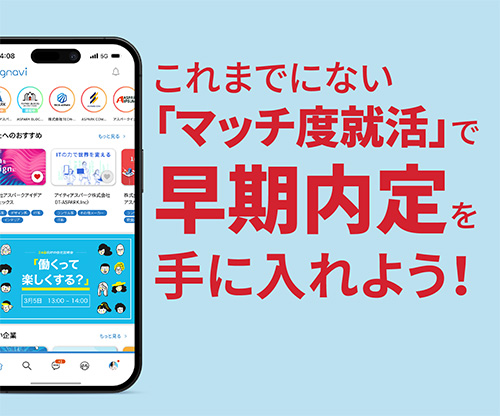
SPIや各種Webテストは受検方式によって必要な端末や環境が異なり、事前準備の差が結果に直結します。だからこそ、効率よく対策を進めたい方におすすめなのが就活アプリLognavi(ログナビ)です。
Lognaviを活用することで、テスト対策から自己分析まで一貫して進めることができます。
・適性テストで自己分析ができる
企業で実際に使われるレベルの適性検査を通じて、自分の強みや思考性を客観的に把握可能。SPI対策の土台作りにも最適です。
・Webテスト対策が充実
SPI形式をはじめとした頻出問題に対応した実践的な対策ができ、本番形式に慣れることができます。
・スカウト機能で選考機会が広がる
診断結果をもとに企業からオファーが届くため、テスト対策と並行して効率よく企業探しが進められます。
・スマホで完結できる
PCが手元にない場合でも、自己分析や企業研究などの準備はスマホで進められるため、スキマ時間を有効活用できます。
SPIやWebテストは事前準備が合否を左右する重要なステップです。Lognaviを活用して、効率的に対策を進め、万全の状態で本番に臨みましょう。
2. SPI・Webテストでパソコンがない場合の基本対応
PCがない場合の代表的代替手段がスマホやiPadです。
2-1. WebテストはPC推奨だがSPIには回避ルートがある
「SPI=PCが要る」と思われがちですが、テストセンター(リアル会場)の場合、能力検査は会場のPCで受けます。自宅にPCがない人が“詰む”のは、主に Webテスティング や オンライン会場 のときです。
加えて、同じSPIテストセンターでも「何にスマホが使えるか」は整理が必要です。公式FAQでは、会場予約・性格検査はスマホ推奨環境が用意されている一方、オンライン会場の能力検査はスマホ・タブレット不可と明確に線引きされています。
2-2. 企業側の受験条件を確認するのが最優先
PCがないときに最初にやるべきことは、端末探しではなく 「受検方式と推奨環境の確認」です。特にSPI Webテスティングやオンライン会場では、OS・ブラウザ・画面解像度などの要件を満たさないと受検が途中で止まるリスクがあります。
チェックは、次の順で行うと迷いません。
受検案内メール・マイページで
– 「テストセンター(会場)」なのか「Webテスティング」なのか、あるいは「オンライン会場」なのかを確認
– 推奨環境(OS/ブラウザ/解像度/カメラ等)を確認
– 受検期限と、性格検査が事前必須か(テストセンター予約に関係するか)を確認
期限については、リクナビのSPI解説で「受検期間を過ぎた場合は原則として選考対象外」と明記されつつ、不測の事態では企業に個別相談できる可能性があるが、延長可否は企業判断だと説明されています。つまり「PCがないから後回し」は危険で、早めの段取りが重要です。
3. スマホ・iPadで受けることは可能か
では、SPIをスマホ・iPadで受けることは可能なのでしょうか。
3-1. スマホで受けられるのはどこまでか
SPIに限って言うと、スマホでできることとできないことが公式に分かれています。
・できる(公式に動作環境が提示されている):テストセンターの会場予約・性格検査(スマホ推奨環境が明記)
・できない(明確に不可):テストセンター「オンライン会場」の能力検査(スマホ・タブレット不可)
・できない(Webテスティング):就職準備応援サイト(運営元)が「スマホ受検はできない」、リクナビも同趣旨で説明
・できない(Webテスト共通の明記例):Web適性検査の受検案内PDFで「タブレット、スマートフォンでは受検できません」と明記される例もある
「Webテスト全般ならスマホでもいけるのでは?」という話もネット上にはありますが、少なくともSPI Webテスティングとテストセンターオンライン会場は公式に不可/非推奨が示されています。ここを混同すると、当日ログインできずに詰みます。
3-2. iPad・タブレットで受けられるのか
タブレットは「スマホより画面が大きいから大丈夫そう」に見えますが、SPIに関しては注意が必要です。
・SPI Webテスティングの受検案内PDFでは「タブレット、スマートフォンでは受検できません」と明記
・運営元サイトでも、Webテスティングは「タブレット端末からの受検は推奨されていない」と説明
・テストセンターオンライン会場も「タブレット、スマートフォンでは受検できません」と明記
つまり、iPadは“スマホよりマシ”ではあっても、SPIの本番受検端末としては原則頼りにしないのが安全です(少なくとも公式は動作保証していない/不可としている)。
3-3. スマホ・iPad使用時の注意点
もしSPI以外のWebテストで「スマホでも受検可能」と書かれていたとしても、スマホ/タブレット受検には実務上の落とし穴があります。
・数値入力や選択操作の誤タップが増えやすい
・画面が小さいほど、表・長文・条件整理が苦しくなる
・監視(カメラ)付きテストでは“スマホ操作そのものが不審行為”扱いになるケースがある(受検中のスマホ操作に注意喚起がある)
また、監視型テストはWebカメラ付きPCが必要で「タブレット/スマホでは受検できない」と明記される例もあります。結論として、スマホ・iPadは“勉強用”には使えても、“本番受検用”としては要求仕様を満たすかを最優先で判断してください。
4. ネカフェを利用してSPI・Webテストを受ける方法
スマホ・iPad以外にもネカフェを利用する方法があります。
4-1. ネカフェのメリット
「PCが今すぐ用意できない」人にとって、ネカフェ(インターネットカフェ)は現実的な候補になり得ます。実際、監視型Webテストの案内ページでも「インターネットカフェ・学校等のPCでも受検可能」と明記しつつ、条件(人が入ってこない場所など)を提示している例があります。
メリットとしては、短期的に
– 画面の大きいPCとマウス・キーボードが使える
– 回線が比較的安定している場合がある
– 自宅以外で受検できる
といった点が挙げられます。
ただし、SPIのオンライン会場のように「有線LAN推奨・10Mbps以上・Webカメラ・マイク」等の要件がある場合、ネカフェで満たせるかは店舗・席タイプ次第です。
4-2. ネカフェ利用時の注意点
ネカフェは“便利”である一方、セキュリティと機密性の観点では不利です。警視庁はインターネットカフェ等の不特定多数が利用する環境では、パスワードや暗証番号の入力を必要とするサイトの利用は控えた方が安全、と注意喚起しています。
Webテストはログインが必要なため、この注意喚起と構造的にバッティングします。だからこそ、どうしてもネカフェを使うなら「安全側の手順」を徹底する必要があります。
最低限の注意点として、次を押さえるのが現実的です。
・個室・鍵付き席など“人が入ってこない場所”を選ぶ(監視型では特に重要と明記される例あり)
・ブラウザにID・パスワードを保存しない(IPAの資料でも、複数人で使用する端末ではブラウザにパスワードを記憶させないよう注意)
・受検後に必ずログアウトし、ブラウザを終了する(共有端末の基本)
・公共Wi‑Fiを使うなら、ファイル共有機能をオフにする(政府広報オンラインの無線LANセキュリティ注意)
・締切直前を避ける(SPIのWeb受検案内PDFでも、締切当日はヘルプデスクがつながりにくい・早め受検推奨と明記)
さらにSPI Webテスティングの受検案内PDFでは、メモリ不足などのフリーズを避けるため「他のブラウザや起動しているアプリケーションはすべて閉じる」ことが推奨されています。ネカフェPCは常駐ソフトが多い場合もあるため、可能な範囲で閉じ、動作確認をしてから開始するのが安全です。
4-3. ネカフェ利用の流れ
「当日行ってから詰む」を避けるための、現実的な流れを示します。
店に入ったらまず、受検開始前に
– ブラウザ(Chrome/Edge/Safariなど指定されるもの)があるか
– ポップアップ制限がきつすぎないか(監視型はカメラウィンドウが開く例あり)
– カメラ・マイクが必要な方式なら、Webカメラが使える席か
– 画面の拡大率100%など、表示条件が満たせるか(要求される例がある)
を確認します。
次に、受検サイトへログインし、開始前の「環境チェック」「規約同意」等がある場合は、指示通り進めます。[19] 受検後はログアウトし、可能ならブラウザの保存情報を残さない(自動ログイン・パス保存を拒否)運用にして退出します。
5. パソコンがない場合の他の対策
パソコンがない場合の他の対策方法も紹介します。
5-1. 友人・知人のPCを借りる
現実的に最もおすすめしやすいのは「信頼できる人のPCを借りる」方法です。ネカフェよりも、通信・静音・セキュリティの面で有利になりやすいからです。
ただし、借りる場合は
– ブラウザにパスワードを保存しない
– 受検後にログアウトし、必要なら閲覧データを削除
– 個人情報(受検IDなど)の管理を丁寧に
を徹底します。
SPIテストセンターの場合は、会場予約・性格検査はスマホでも動作環境が示されているため、借りられるPCがなくても“予約・性格だけスマホで済ませ、能力検査は会場で受ける”という分割も可能です。
5-2. 公共施設や学校のPCを利用する
学校PCは「手続き上は可能」とされる例があります。監視型Webテストの注意点ページでも「学校等のPCでも受検可能」と書かれています。
ただし、学校や図書館のPCは管理者制限が強く、カメラ利用・ポップアップ・ブラウザ拡張の制限などで受検が成立しないこともあります。利用前に短い動作確認(ログイン手前まで)をしておくのが安全です。
また、SPI Webテスティングの推奨環境はOS・ブラウザ・解像度などが指定され、タブレット/スマホ不可と明記される文書もあります。学校PCが古いOSや非対応ブラウザの場合、受検に支障が出る可能性があります。
5-3. 企業のサポートや代替手段を確認する
PCが用意できない/環境が整わないと分かった時点で、締切の“前”に企業へ相談するのが最も安全です。リクナビのSPI解説では、受検期間を過ぎると原則選考対象外としつつ、不測の事態では企業に個別相談できる場合があるが、延長対応は企業判断と明記しています。
つまり、相談する価値はあるが「延長が当然」と期待しすぎない、という姿勢が現実的です。
また、SPIのWeb受検案内PDFでも締切間際は問い合わせが混み、電話がつながらず受検期間が終わるリスクがあると注意しているため、トラブルが起きそうなら“早め受検”が最重要です。
6. SPI・WebテストをPCなしで受験する場合のまとめ
PCがない場合は、「スマホで何とかする」のではなく、受検方式に合った“成立する環境”を早めに整えることが重要です。判断軸はシンプルで、テストセンター(リアル会場)なら会場PCを利用可能、オンライン会場やWebテスティングはPC必須と理解しておきましょう。ネカフェは最終手段として使えますが、セキュリティ対策は必須です。
また、受検期限の遅れは致命的になり得るため、「会場受検へ切替」「PCを用意・借用」「企業へ相談」のいずれかを早めに実行し、余裕を持って対応することが大切です。
こうした準備や判断をスムーズに進めるためにも、選考管理やWebテスト対策まで一括で行える就活アプリLognavi(ログナビ)を活用するのも有効です。

コメント